중학교 및 고등학교 교사를 위한 p5.js v2 전환 가이드
중학교 교사로서, 늘 사용해 오던 도구의 버전의 업데이트가 큰 변화로 느껴질 수 있다는 점을 잘 알고 있습니다. 이미 익숙하게 사용해 온 수업 자료와 활동이 있다면 더욱 그렇습니다.
p5.js v2로 전환하는 일이 걱정된다면, 이 가이드를 참고해 보세요. 학생들이 기존에 하던 작업의 대부분은 p5.js v2에서도 이전과 동일하게 작동합니다.
여러 중·고등학교용 p5.js 커리큘럼(CS4All Creative Web, CS4All Introduction to Computational Media, CodeHS Digital Art with p5.js, CSinSF Creative Computing, Processing Foundation Art + Code)을 검토한 결과, p5.js v1에서 v2로 전환할 때 일관되게 수정이 필요한 부분은 다음 두 가지뿐이었습니다.
- 입력 이벤트
- 에셋 불러오기
이 밖에도 곡선 도형, 텍스트 측정, 유틸리티 함수 변경 등 여러 v2 업데이트 사항들이 있지만, 이러한 내용은 일반적으로 중·고등학교 커리큘럼에서 다루지 않으므로 실제 수업에 미치는 영향은 크지 않습니다.
이 가이드에서는 중·고등학교 수업에서 실제로 자주 접하게 되는 변경 사항만 다룹니다. p5.js v2에 맞게 코드를 수정하는 방법과 기존 스케치에 호환성 애드온이 필요한 경우도 함께 살펴봅니다.
꼭 필요한 내용만 선별해 담았으니, 이 가이드를 통해 p5.js v2를 빠르게 익히고 수업에 자신 있게 활용해 보세요.
웹 에디터에서 버전 선택하기
대부분의 경우 교사와 학생은 별도의 수정 없이 p5.js v2를 사용할 수 있습니다.
다만 기존 스케치를 열었을 때 이전과 다르게 작동할 수 있습니다. 이전 학년도 학생 작품이나 p5.js v1을 기준으로 제작된 커리큘럼 예제가 이런 경우에 해당합니다. 이럴 때는 다음과 같은 방법을 사용할 수 있습니다.
- 이 가이드의 예시를 참고해 스케치를 업데이트할 수 있습니다.
- 호환성 애드온을 사용할 수 있습니다.
- 에디터에서 해당 스케치를 p5.js v1으로 다시 전환할 수 있습니다.
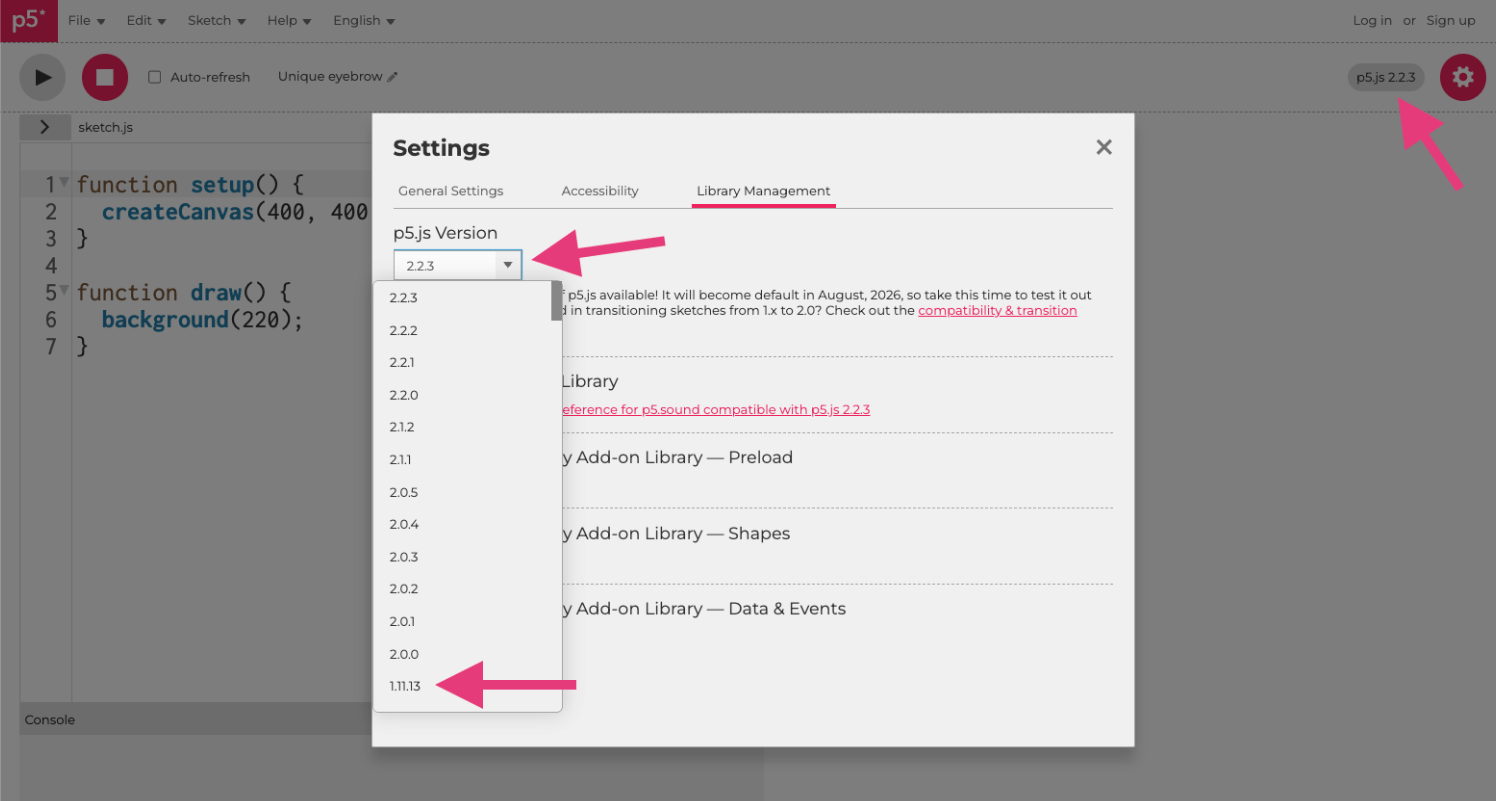
p5.js 웹 에디터의 버전 선택 목록 스크린샷
입력 이벤트
입력 이벤트는 p5.js v2에서 달라진 점을 가장 먼저 체감하기 쉬운 부분입니다. 학생들은 입력 이벤트를 다음과 같은 방식으로 활용할 수 있습니다.
- 버튼을 누르거나 상태를 바꾸기
- 마우스를 누른 상태에서 그림 그리기
- 키를 눌렀을 때 변수 바꾸기
- 캔버스를 지우거나 저장하기
- 방향키로 게임 캐릭터 움직이기
아래 내용에서는 중·고등학교 수업에서 자주 쓰는 입력 이벤트 코드와 p5.js v2에서 변경된 사항을 살펴봅니다.
마우스 클릭
p5.js v1에서는 특정 마우스 버튼을 확인할 때 보통 다음과 같이 작성했습니다.
if (mouseButton === RIGHT) {
// 원하는 동작 실행 (p5.js v1)
}
p5.js v2에서는 다음과 같이 작성합니다.
    if (mouseButton.right) {
  // 원하는 동작 실행 (p5.js v2)
}
참고: mouseButton
교사용 메모
p5.js v2에서 mouseButton은 left, right, center 와 같은 불리언 속성을 가진 객체로 변경되었습니다. 따라서 여러 마우스 버튼이 동시에 눌렸는지 확인할 수 있습니다. 마우스 버튼마다 서로 다른 기능을 지정할 수 있어, 드로잉 앱이나 페인트 도구를 만들 때 특히 유용합니다.
키보드 입력
p5.js v1을 기반으로 한 대부분의 중·고등학교 커리큘럼에서는 다음과 같은 코드로 키 입력을 확인했습니다.
    if (keyIsPressed) {
  if (key === UP_ARROW){
    // 원하는 동작 실행 (p5.js v1)
  }
}
keyIsPressed는 간단한 불리언 변수로 수업 초반에 자주 소개되며, key === 구문도 학생들이 이미 사용하고 있는 비교식에 자연스럽게 적용됩니다.
p5.js v2에서는 키 입력을 확인할 때 다음과 같은 방식이 권장됩니다.
    if (keyIsDown(UP_ARROW)) {
  // 원하는 동작 실행 (p5.js v2)
}
keyIsDown()은 v1과 v2 에서 모두 일관되게 작동하고 여러 키를 동시에 확인할 수 있어, 현재 권장되는 방법입니다.
참고: keyIsDown
입력 이벤트 빠른 참고표
p5.js v1 | p5.js v2 | 참고 |
|---|---|---|
|
| |
|
|
호환성 애드온(선택 사항)
새로운 수업에서는 위에 제시된 v2 코드를 사용하는 것이 좋습니다.
기존 스케치의 코드를 수정하지 않고 계속 사용하고 싶다면, Data & Events 호환성 애드온을 사용해 v1의 작동 방식을 복원할 수 있습니다.
자세한 내용은 아래의 호환성 애드온 부분을 참고하세요.
에셋 불러오기
학생들이 커리큘럼의 다음 단계로 나아가면서 이미지, 소리, 글꼴 같은 에셋을 추가해 스케치를 자신만의 스타일로 꾸미고 싶어 할 수 있습니다.
p5.js v1에서는 preload()를 사용해 에셋을 불러왔습니다. p5.js v2에서는 setup() 안에서 async와 await를 사용합니다.
p5.js v1의 preload()
p5.js v1에서 preload()는 내부의 항목이 모두 불러와질 때까지 스케치 실행을 멈추는 역할을 했습니다.
    let img;

function preload(){
  // v1에서는 preload()를 사용했지만 v2에서는 사용하지 않습니다.
  img = loadImage("cat.jpg");
}

function setup(){
  createCanvas(100, 100);
  image(img, 0, 0);
}
p5.js v2의 async와 await
p5.js v2에서는 더 이상 preload()를 사용하지 않습니다. 대신 async setup() 안에서 await을 사용해 에셋을 불러옵니다. 이 방식은 이미지, 소리, 글꼴, 그 밖의 파일에도 동일하게 적용됩니다.
    let img;

async function setup() {
  createCanvas(100, 100);

  // 파일이 모두 불러와질 때까지 기다립니다.
  img = await loadImage("cat.jpg");

  image (img, 0, 0);
}
에셋 불러오기 빠른 참고표
p5.js v1 | p5.js v2 |
|---|---|
|
|
참고: async_await
호환성 애드온(선택 사항)
새로운 수업에서는 위에 제시된 v2 코드를 사용하는 것이 좋습니다.
기존 스케치의 코드를 수정하지 않고 계속 사용하고 싶다면, Preload 호환성 애드온을 사용해 v1의 작동 방식을 복원할 수 있습니다.
자세한 내용은 아래의 호환성 애드온 절을 참고하세요.
호환성 애드온
호환성 애드온은 p5.js 웹 에디터에서 필요에 따라 활성화할 수 있는 보조 파일입니다. 코드를 수정하지 않고도 기존 p5.js v1 스케치가 p5.js v2에서 이전과 동일하게 작동하도록 해 줍니다.
교사나 학생이 온라인에서 찾은 기존 스케치 또는 p5.js v1 방식으로 작성된 이전 커리큘럼 자료를 그대로 써야 한다면, 이 애드온이 필요할 수 있습니다.
새로운 수업에서는 학생들이 앞으로도 계속 지원될 버전을 익힐 수 있도록 v2 방식으로 코드를 작성하는 것이 좋습니다.
- 입력 이벤트에는 Data & Events 호환성 애드온을 사용하세요.
- 에셋 불러오기에는 Preload 호환성 애드온을 사용하세요.
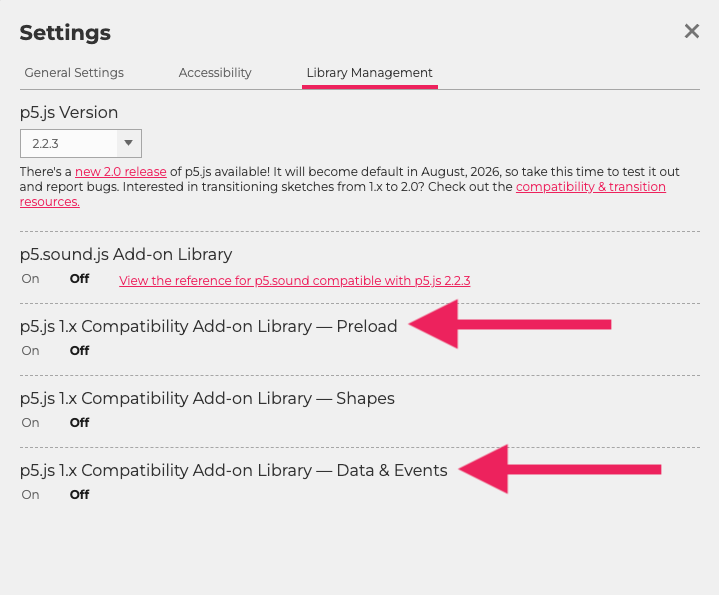
사용자가 1.x 호환 애드온 라이브러리를 켜고 끌 수 있는 p5.js 에디터의 라이브러리 관리 탭 스크린샷
Shapes 호환성 애드온도 제공되지만, Shapes API의 변경 사항은 중·고등학교 커리큘럼에서 흔히 다루지 않는 고급 사용자 정의 도형에만 영향을 줍니다. 따라서 대부분의 중·고등학교 교사에게는 이 애드온이 필요하지 않습니다.
교사용 빠른 참고표
p5.js v1 | p5.js v2 | 참고 |
|---|---|---|
입력 이벤트 | ||
|
| |
|
| |
에셋 불러오기 | ||
|
| |
교사용 메모
이 빠른 참고표에서는 중·고등학교 커리큘럼에 주로 영향을 미치는 p5.js v2의 변경 사항인 입력 이벤트와 에셋 불러오기만 다룹니다. 곡선 도형, 텍스트 측정, 유틸리티 함수와 관련된 그 밖의 v2 업데이트는 검토한 커리큘럼에서 사용되지 않았습니다. v2의 전체 변경 사항은 기술 전환 가이드에서 확인할 수 있습니다.