p5.js 和 Visual Code Studio 的 logo
简介
开始使用 p5.js 编写代码之前,您需要设置一个编程环境,以便编写和保存程序。在本指南中,您将学习:
- 使用在线的 [p5.js Web 编辑器] (https://editor.p5js.org/),或者在电脑上使用 Visual Studio Code (VS Code). 设置您的编程环境。
- 使用 p5.js 参考文档 来帮助您编写第一个使用形状和色彩的简单程序。
- 保存并分享您的代码。
您需要准备
步骤 0:选择编程环境类型
您可以选择使用 p5.js Web 编辑器 或者 VS Code 开始您的 p5.js 编程之旅。
p5.js Web 编辑器 是一个网站,程序员可以直接在这里编写、测试、分享或重混 p5.js 程序,无需在电脑上下载或配置代码编辑器。 代码编辑器通过对代码文本进行整理和着色,帮助程序员区分代码的不同部分,从而让编写和阅读代码变得更加轻松。
VS Code 是一款需要安装在电脑上的流行代码编辑器,它能提供更高级的编码体验。请根据您的实际需求,选择最适合您的编程环境。
如果您是 p5.js 的初学者,强烈建议从 p5.js Web 编辑器 开始!
使用 p5.js Web 编辑器
步骤 1:打开 p5.js Web 编辑器 注册页面
- 在电脑上打开桌面浏览器并访问 https://editor.p5js.org/。
- 点击页面右上角的 “注册”。
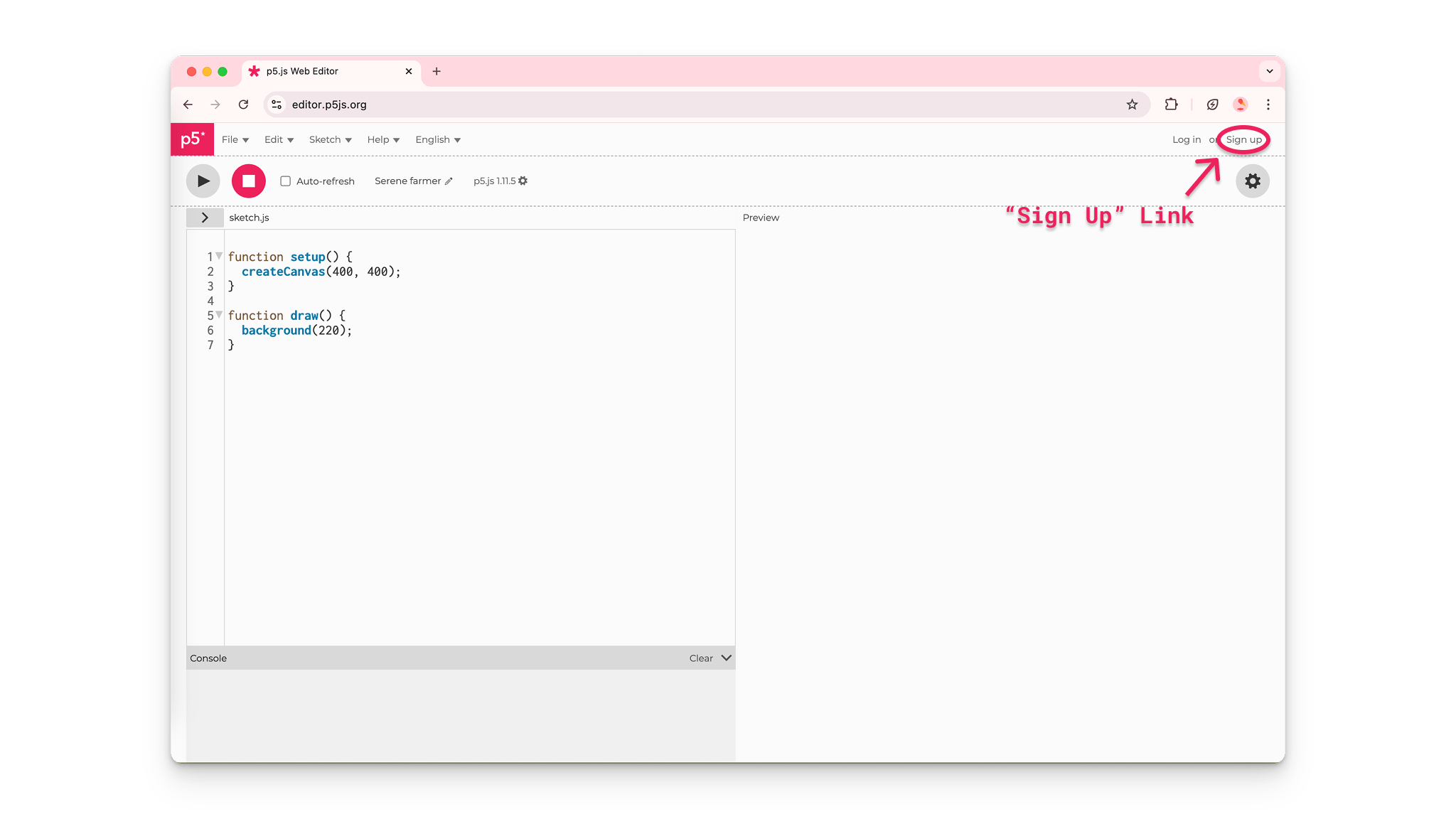
指向 p5.js 编辑器右上角“注册”链接的箭头。
步骤 2:创建您的 p5.js Web 编辑器 账号
- 进入 注册页面 后,您可以通过以下几种方式创建您的 p5.js Web 编辑器 账号:
- 手动注册
- 输入用户名
- 填写邮箱账号
- 设置并确认密码
- 点击 “注册” 按钮
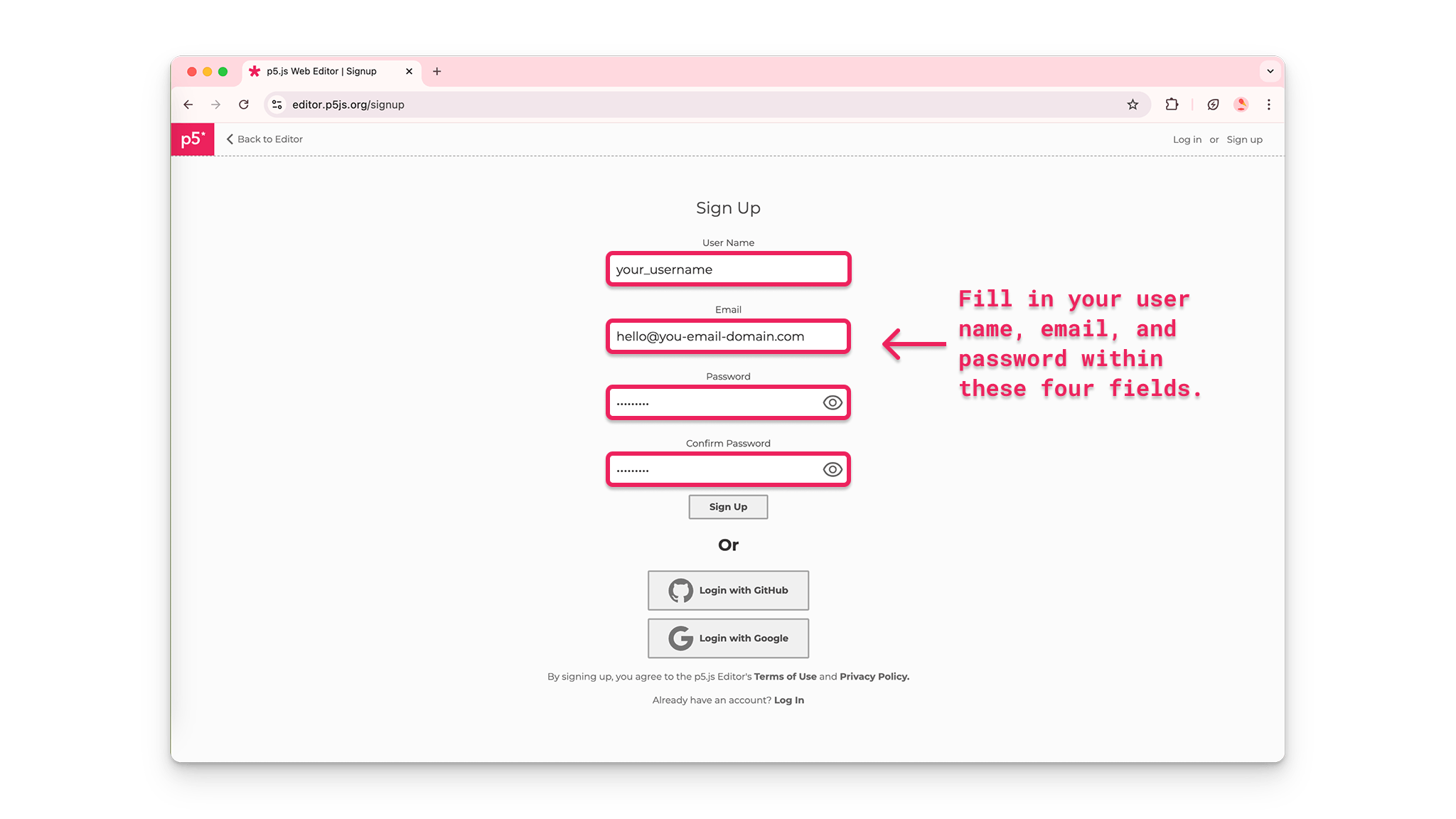
指向注册页面中高亮字段的箭头,如上所述
- 使用 Google 账号登录
- 点击页面底部的 “使用 Google 登录” 按钮

显示“使用 Google 登录”的按钮
- 按提示输入您的 Google 账号邮箱和密码(如需要)
- 使用 GitHub 账号登录
- 点击页面底部的 “使用 GitHub 登录”

显示“使用 GitHub 登录”的按钮
- 按提示输入您的 GitHub 用户名和密码
- 点击 “授权处理” 按钮,授权 p5.js Web 编辑器 访问您的 GitHub 账号信息。
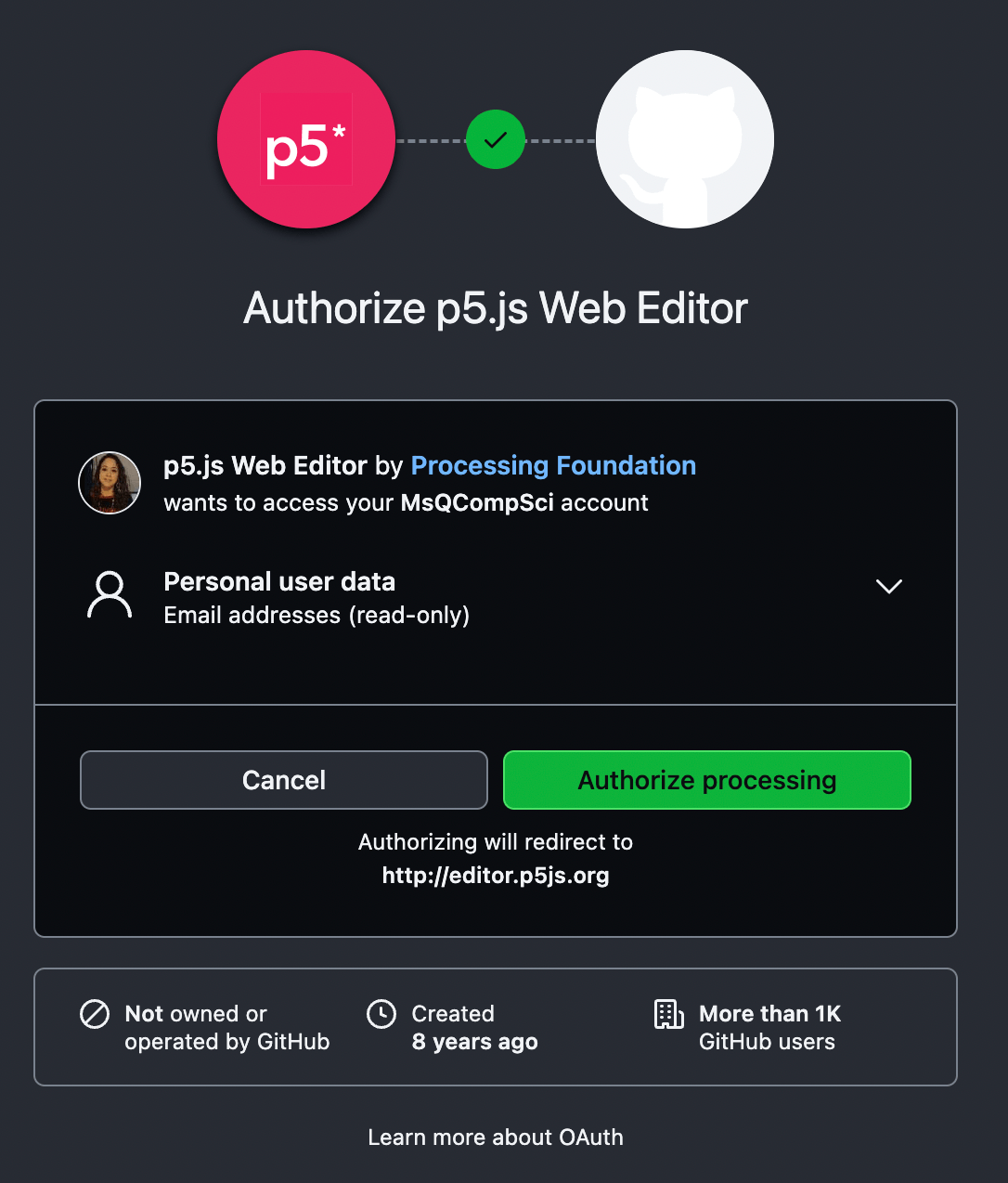
GitHub 第三方授权窗口,提示用户 p5.js Web 编辑器希望访问其 GitHub 账号并读取个人用户数据中的邮箱地址。用户可以点击“取消”按钮拒绝请求,或点击“授权处理”按钮批准请求。
步骤 3:探索 p5.js Web 编辑器
p5.js Web 编辑器 是一个专门供程序员编写和测试 p5.js 代码的在线编程环境。一起来探索 p5.js Web 编辑器 的各个组成部分及其功能。
下图标注并描述了编辑器界面中的各个组成部分:
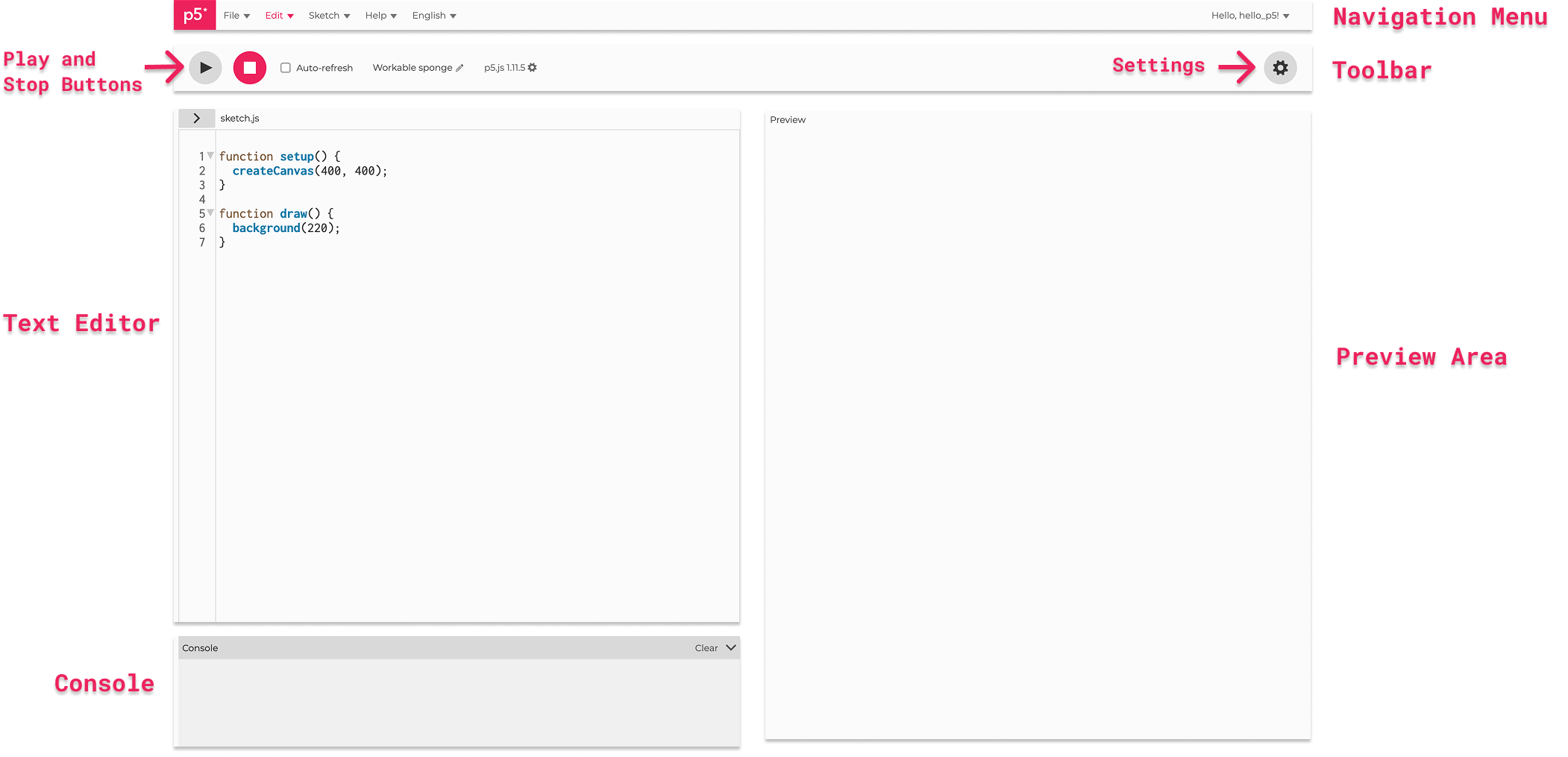
p5.js Web 编辑器用户界面的标注示意图
步骤 4:命名、保存并运行您的第一个草图
- 点击文本编辑器上方的“铅笔”图标,为您的项目命名。
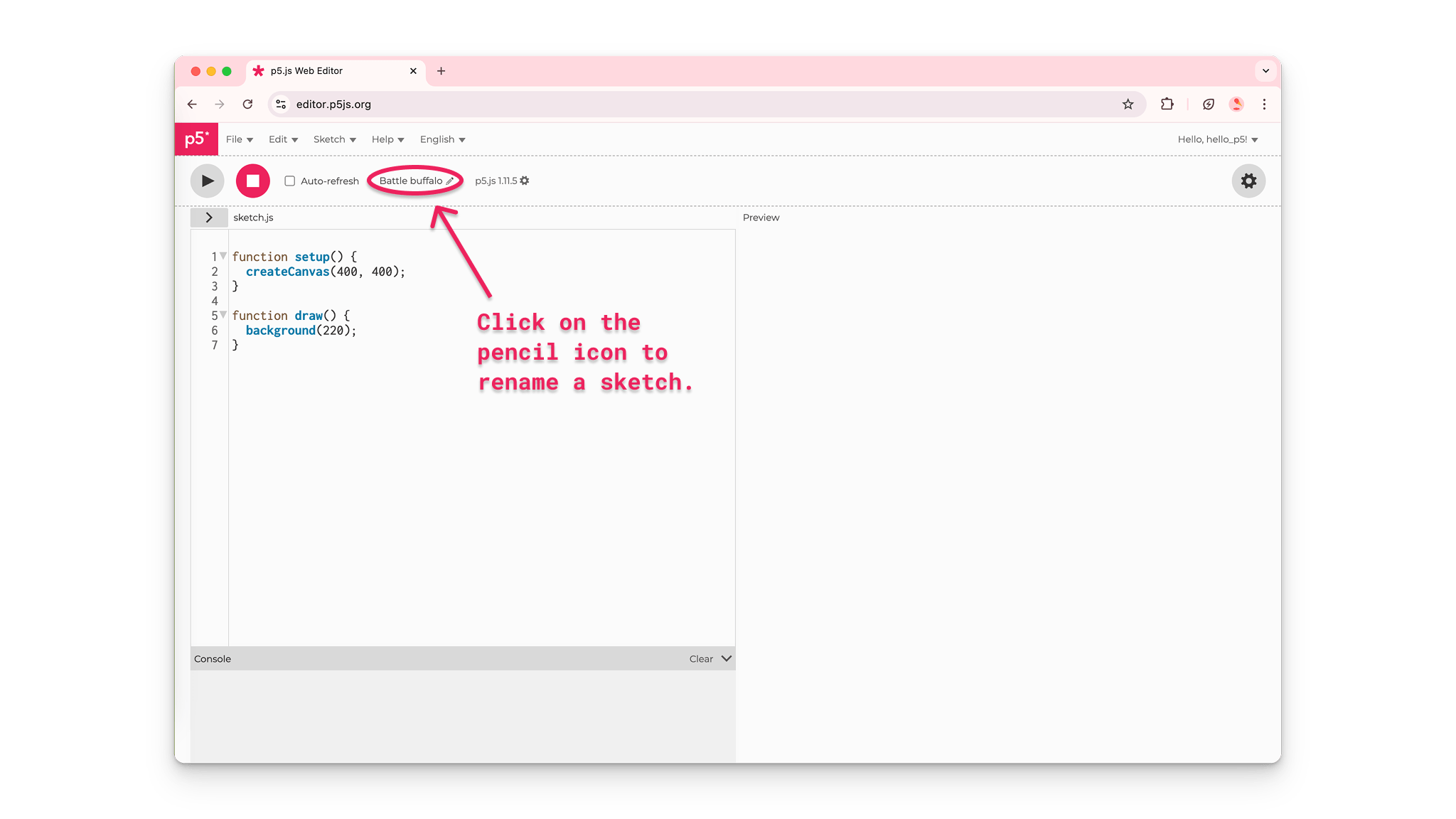
指向用于重命名草图的铅笔图标的箭头
- 点击顶部工具栏中的 文件,然后选择保存,即可保存项目。
- 请确保您已登录账号,否则将无法保存草图。
- 经常保存项目可以避免因电脑、浏览器或网络突发问题而丢失代码。
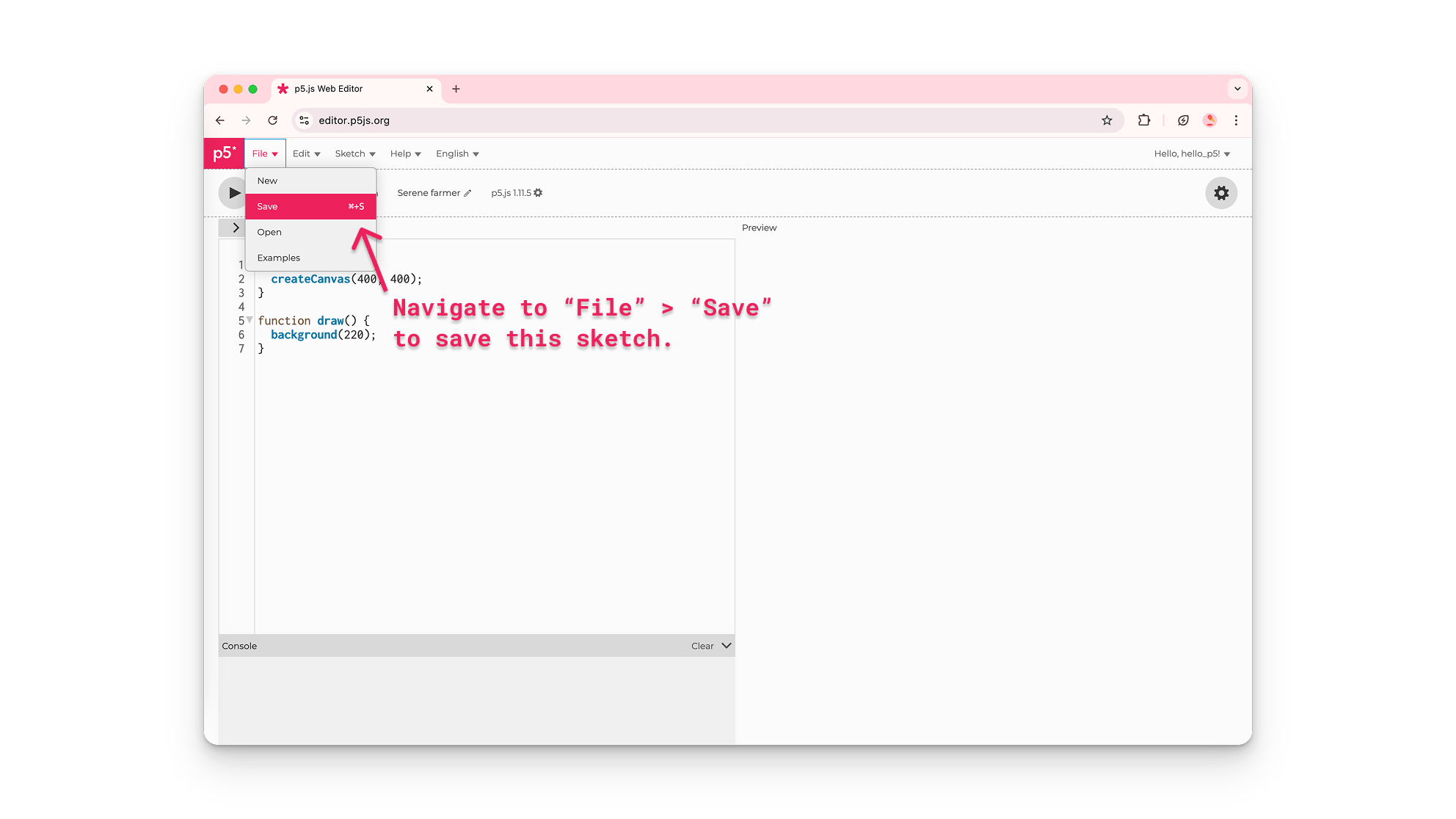
用户在 p5.js Web 编辑器中命名并保存新项目
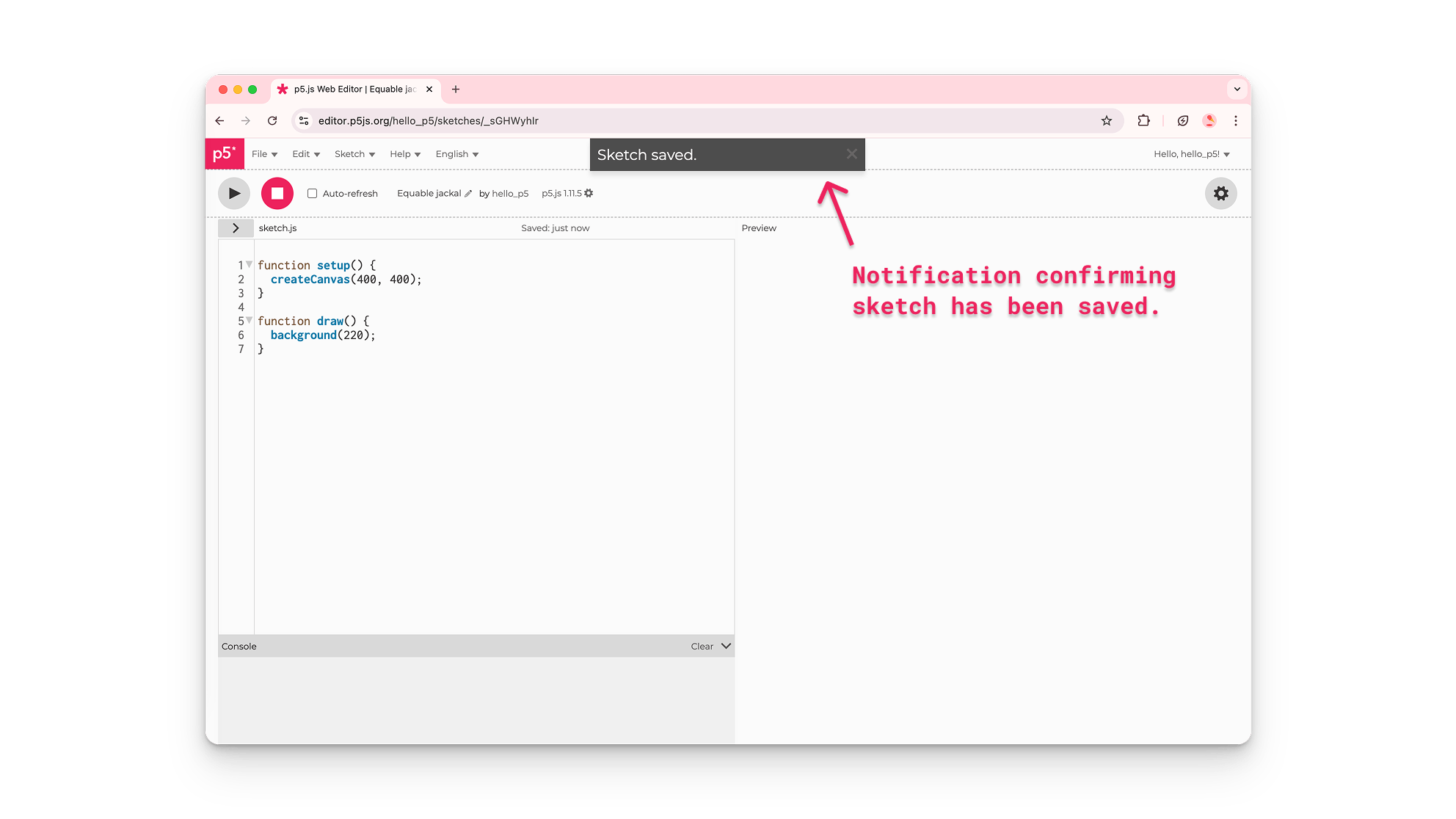
指向显示“草图已保存”通知框的箭头
点击左上角的 运行 按钮,查看代码的输出效果:
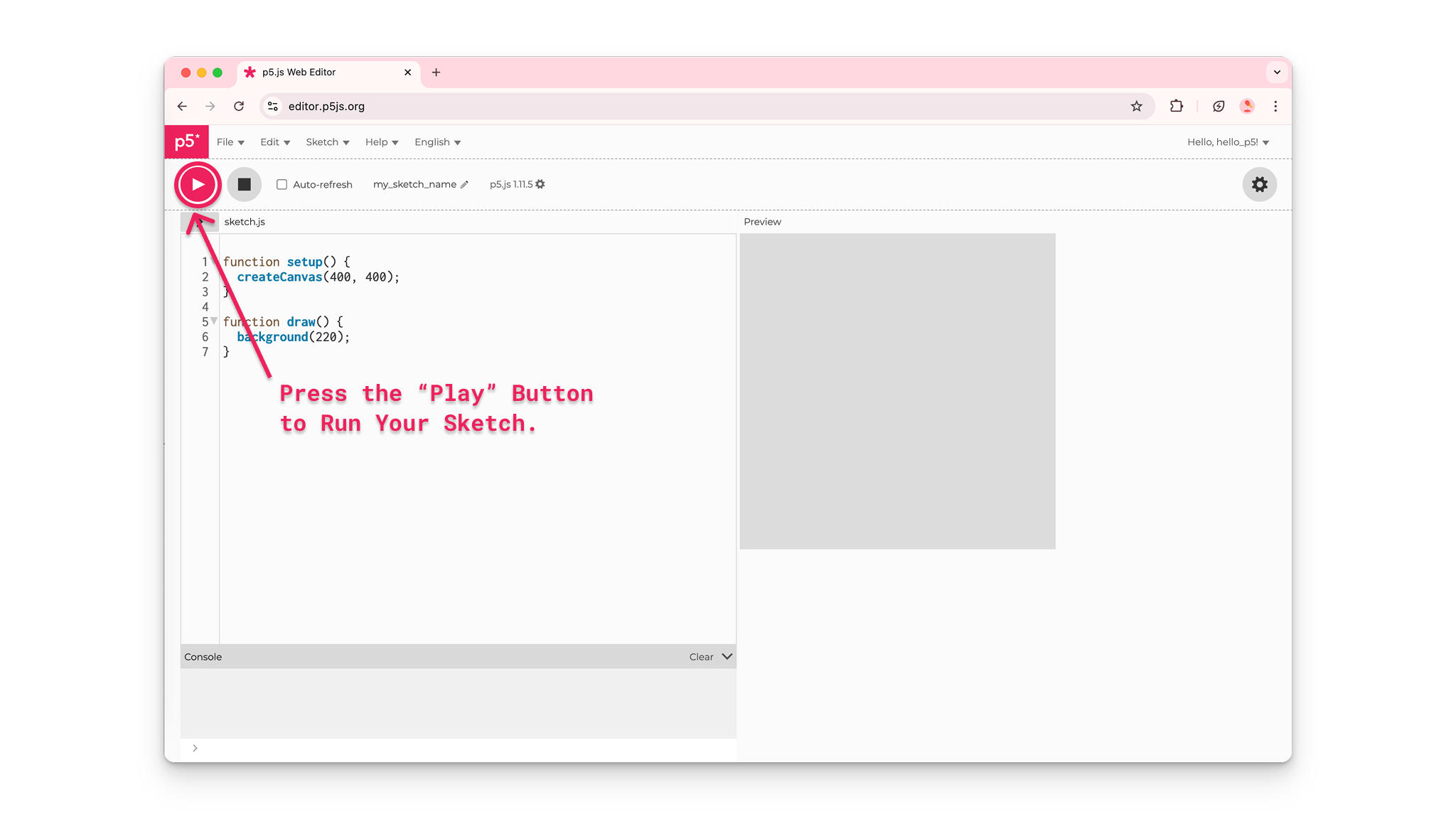
用户点击右上角的“运行”按钮时,p5.js Web 编辑器的预览窗口中出现一个空白画布。
p5.js 草图 是一个用 JavaScript 编程语言编写的文本文件。JavaScript 是一种用于让网页具备交互功能的编程语言。p5.js 是一个用 JavaScript 编写的库——这就是为什么它的后缀名是 “.js” (代表 JavaScript)。利用 p5.js,您可以创建丰富多彩、包含动画且支持用户交互的程序! 要了解更多用 p5.js 可以实现的功能,欢迎观看 p5.js 欢迎视频!。要深入学习 JavaScript,可以访问 这份资料。
编辑器启动时,会在sketch.js文件中自动生成以下代码:
function setup() {
createCanvas(400, 400);
}
function draw() {
background(220);
}
上述代码的作用是在预览窗口中创建一个 400 像素宽、400 像素高的画布元素,并将其背景色设置为一种灰色。
createCanvas()
电脑屏幕是由被称为像素的微小光点组成的,这些光点是构成任何图像的最小单元。在预览窗口中创建画布的代码行是 createCanvas(400, 400)。 没有这行代码,就没有可以绘画的画布!数字 400, 400 对应画布的宽度和高度(单位为像素)。这些数字也被称为createCanvas()函数的参数。
放置在函数括号内的任何值都称为 参数:用于自定义函数行为的任何值。createCanvas() 出现在 setup() 函数内部,用于创建一个可供绘制的 HTML 画布元素。
想了解更多,请访问 p5.js 参考文档 中关于 setup() 函数和 createCanvas() 函数的页面。
步骤 5:改变画布的颜色
- 您可以在文本编辑器中为任何草图键入命令,并通过点击运行在预览窗口中查看代码的输出效果。
- 通过更改
background()函数的 参数 来改变画布的背景颜色。- 将
background(220);修改为background("aqua");,然后点击 运行。
- 将
    function setup() {
  createCanvas(400, 400);
}
function draw() {
  background("aqua");
}
background()
background() 函数用于将背景设置为特定颜色。您可以在引号内使用颜色单词,也可以使用数字来为画布着色。要了解更多信息,请访问 p5.js 参考文档 中关于 background() 和 color 的页面。
步骤 6:在画布上绘制形状
在画布上画一个圆。
在
background()函数下方添加以下代码:// 在中心绘制一个直径为 100 的圆 circle(200,200,100);
点击 运行 按钮。
您的代码应如下所示:
    function setup() {
  createCanvas(400, 400);
}
function draw() {
  background(220);

  // 在中心绘制一个直径为 100 的圆
  circle(200, 200, 100);
}
draw()
您可以在 function draw() 后面的花括号 {} 内键入特定的形状命令,从而在画布上绘制形状。
上面的草图通过在 draw() 中调用 circle() 函数,在画布上绘制了一个圆形。前两个参数 200, 200 将圆心定位在画布的中心,最后一个参数 100 表示圆的直径为 100 像素。草图中位于 circle() 函数上方的注释行,解释了代码的作用。
想了解更多,请访问 p5.js 参考文档 中关于 draw() 和 circle() 的页面。
步骤 7:一起来创造吧!
p5.js 拥有非常丰富的函数,可用于在画布中同时融入静态和交互式元素。
将原来的 background 和 circle 命令替换为以下代码:
    // 当按下鼠标按键时,圆圈变为黑色
if (mouseIsPressed === true) {
  fill(0);
} else {
  fill(255);
}

// 在当前鼠标所在位置绘制白色圆圈
circle(mouseX, mouseY, 100);
您的代码应如下所示:
    function setup() {
  createCanvas(400, 400);
}

function draw() {
  // 当按下鼠标按键时,圆圈变为黑色
  if (mouseIsPressed === true) {
    fill(0);
  } else {
    fill(255);
  }

  // 在当前鼠标所在位置绘制白色圆圈
  circle(mouseX, mouseY, 100);
}
试试这个!
试试看在画布上按住鼠标按键并拖动鼠标指针!
上述代码会在鼠标指针所在位置绘制白色圆圈。当按下鼠标按键时,圆圈的填充颜色会变为黑色。
访问 p5.js 参考文档 以了解更多 p5.js 函数,例如 2D 基础形状。
程序错误
在编写代码时,很容易拼错函数名称或漏掉逗号。语法规则有助于计算机正确解读代码。当某条“规则”被违反时(例如拼错了 circle() 函数),控制台中就会显示一条错误消息。这些错误通常被称为“程序错误”。控制台会显示来自编辑器的消息,详细说明您可能犯的错误。当代码无法正确执行时,您的代码中很可能存在程序错误!
请访问《代码调试现场指南》,了解更多关于如何修复代码错误的信息。
无障碍说明:
如果您正在使用屏幕阅读器,您必须在 p5.js Web 编辑器 中开启无障碍输出,并在 HTML 文件中添加无障碍库。要了解更多信息,请访问我们的指南《如何使用屏幕阅读器配合 p5.js Web 编辑器》。
步骤 8:分享您的项目
项目保存成功后,您就可以分享它了!
- 点击顶部工具栏中的 文件,选择 分享,然后复制提供的任一链接即可。您可以通过以下三种方式分享项目:
- 嵌入:将您的 p5.js 草图添加到使用 HTML 的网站或博客中(不显示代码)。
- 全屏:通过链接分享您的项目(不显示代码)。
- 编辑:通过链接在 p5.js 编辑器中分享您的项目代码。
后续步骤:
资源:
- p5.js 欢迎视频
- The Coding Train:1.2:p5.js Web 编辑器 - p5.js 教程
- p5.js 参考页面
- JavaScript - MDN 参考文档
- 代码调试现场指南
- 如何使用屏幕阅读器配合 p5.js Web 编辑器
使用 VS Code
与 Web 编辑器相比,VS Code 提供了更高级的代码编辑体验。如果您已经熟悉 VS Code,我们推荐此方案。
步骤 1:下载 VS Code
步骤 2:安装 p5.js 库拓展
- 打开 VS Code,找到左侧工具栏中的拓展管理器。
- 在搜索栏中输入 p5.js 2.x Project Generator,选择该拓展,然后点击安装按钮。
- 在此处熟悉此拓展的详细信息。
此扩展提供:
- 使用 p5.js 2.0 快速设置项目
- p5.js 函数的智能感知和自动补全
- 在线/离线库选项
- 大多数 p5.js 函数的参数提示
步骤 3:创建 p5.js 项目
方法一 —— 通过命令面板:
- 点击顶部工具栏中的 查看,选择 命令面板,或按快捷键
Ctrl+Shift+P(Mac 上为Cmd+Shift+P) - 在搜索栏中输入 创建新的 p5.js 2.x 项目,然后选择您想要创建项目的文件夹
- 按照提示配置您的项目
- 当提示时,点击“打开项目” 在当前 VS Code 窗口中打开新项目;如果您希望保留当前窗口,可以选择 “在新窗口中打开”
- 初学者建议选择“打开项目”
方法二 —— 通过资源管理器:
- 在资源管理器中右键点击新建文件夹
- 选择“在此处创建 p5.js 2.x 项目”
- 按照提示配置您的项目 -当提示时,点击“打开项目” 在当前 VS Code 窗口中打开新项目;如果您希望保留当前窗口,可以选择 “在新窗口中打开”
- 初学者建议选择“打开项目”
步骤 4:预览您的第一个草图
查看代码的预览效果:
- 在左侧资源管理器面板的 VSCODE 选项卡中,找到 index.html 文件并右键点击它。
- 选择 Open Live Server。
- 您的系统默认浏览器将会自动弹出一个窗口,展示您项目的输出效果。
p5.js 草图 是一个用 JavaScript 编程语言编写的文本文件。JavaScript 是一种用于让网页具备交互功能的编程语言。p5.js 是一个用 JavaScript 编写的库——这就是为什么它的后缀名是“.js”(代表 JavaScript)。 利用 p5.js,您可以创建丰富多彩、包含动画且支持用户交互的程序!要了解更多用 p5.js 可以实现的功能,欢迎观看 p5.js 欢迎视频! 要深入学习 JavaScript,可以访问 这份资料。
编辑器启动时,会在 sketch.js 文件中自动生成以下代码,并在预览窗口中显示效果:
    function setup() {
  createCanvas(800, 600);
}
function draw() {
  background(220);
}
上述代码会在预览窗口中创建一个宽 800 像素、高 600 像素的画布元素,并将其背景色设置为一种灰色。
createCanvas()
电脑屏幕由被称为 像素 的微小光点组成,这些光点是构成任何图像的最小单元。在预览窗口中创建画布的代码行是 createCanvas(400, 400)。没有这行代码,就没有可以绘画的画布!数字 400, 400 对应画布的宽度和高度(单位为像素)。这些数字也被称为 createCanvas() 函数的 参数。
放置在函数括号内的任何值都称为 参数:参数是用于自定义函数行为的任何值。createCanvas() 出现在 setup() 函数内部,用于创建一个可供绘制的 HTML 画布元素。
想了解更多,请访问 p5.js 参考文档 中关于 setup() 和 createCanvas() 的页面。
步骤 5:改变画布的颜色
- 通过更改
background()函数的 参数 来改变画布的背景颜色。- 将
background(220);修改为background("yellow");,然后点击 运行。
- 将
您的代码应如下所示:
    function setup() {
  createCanvas(800, 600);
}
function draw() {
  background("yellow");
}
background()
background() 函数用于将背景设置为特定颜色。您可以在引号内使用颜色单词,也可以使用数字来为画布着色。要了解更多信息,请访问 p5.js 参考文档 中关于 background() 和 color 的页面。
步骤 6:在画布上绘制形状
在画布上画一个圆。
在
background()函数下方添加以下代码:// 在中心绘制一个直径为 100 的圆 circle(200, 200, 100);
别忘了保存更改,预览窗口才会更新。
您的代码应如下所示:
    function setup() {
  createCanvas(800, 600);
}
function draw() {
  // 将背景色设置为黄色,如步骤 5 所示
  background("yellow");
  // 在中心绘制一个直径为 100 的圆
  circle(400, 400, 100);
}
draw()
您可以在 function draw() 后面的花括号 {} 内键入特定的形状命令,从而在画布上绘制形状。
上面的草图通过在 draw() 中调用 circle() 函数,在画布上绘制了一个圆形。前两个 参数 —— 400, 400 —— 将圆心定位在画布的中心,最后一个 参数 —— 100 —— 表示圆的直径为 100 像素。草图中位于 circle() 函数上方的注释行,解释了代码的作用。
想了解更多,请访问 p5.js 参考文档 中关于 draw() 和 circle() 的页面。
步骤 7:一起来创造吧!
p5.js 拥有非常丰富的函数,可用于在画布中同时融入静态和交互式元素。
将原来的 circle 命令替换为以下代码:
    // 当按下鼠标按键时,圆圈变为黑色
if (mouseIsPressed === true) {
  fill(0);
} else {
  fill(255);
}

// 在当前鼠标所在位置绘制白色圆圈
circle(mouseX, mouseY, 100);
您的代码应如下所示:
    function setup() {
  createCanvas(800, 600);
}
function draw() {
  // 将背景色设置为黄色,如步骤 5 所示
  background("yellow");
  // 当按下鼠标按键时,圆圈变为黑色
  if (mouseIsPressed === true) {
    fill(0);
  } else {
    fill(255);
  }

  // 在鼠标位置绘制一个直径为 100 的白色圆圈,如步骤 6 所示
  circle(mouseX, mouseY, 100);
}
试试这个!
试试在画布上按住鼠标按键并拖动鼠标指针!
上述代码会在鼠标指针所在位置绘制白色圆圈。当按下鼠标按键时,圆圈的填充颜色会变为黑色。
访问 p5.js 参考文档 以了解更多 p5.js 函数,例如其他可以绘制的形状。
程序错误
编写代码时,很容易拼错函数名或漏掉逗号。语法规则有助于计算机正确解读代码。当某条“规则”被违反时(例如把 circle() 拼写错了),浏览器的控制台中就会显示一条消息。这些错误通常被称为“程序错误”;如果你的代码未能正确执行,代码中很可能存在漏洞!
无障碍说明
如果您正在使用屏幕阅读器,请改用 p5.js Web 编辑器!要了解更多信息,请访问《如何使用屏幕阅读器配合 p5.js Web 编辑器》资源。